
Mua ngay các mẫu ốp lưng iphone mới độc lạ với giá đang ưu đãi hôm nay:
Bạn đang tìm kiếm cách viết chữ lên ảnh trên điện thoại iPhone nhưng chưa biết cách thực hiện. Bài viết dưới đây sẽ hướng dẫn cho các bạn cách chèn chữ vào ảnh trên iPhone cực nhanh, đơn giản, chi tiết.

Cách chèn chữ vào ảnh trên iPhone cực nhanh, đơn giản, chi tiết
Cách chèn chữ vào ảnh trên iPhone

Phụ kiện Apple cũ – Hàng xịn giá êm, tiết kiệm đến 40%
Hướng dẫn nhanh
- Mở ứng dụng Ảnh trên iPhone.
- Chọn ảnh mà bạn muốn viết chữ lên ảnh > Chọn Sửa.
- Nhấn vào biểu tượng 3 dấu chấm > Chọn Đánh dấu.
- Nhấn vào biểu tượng dấu cộng > Chọn Văn bản.
- Nhấn vào chữ Văn bản > Chọn Sửa.
- Tiến hành nhập nội dung mà bạn muốn viết chữ lên ảnh.
- Chọn Xong ở góc trên bên phải.
Mua ngay các mẫu ốp lưng iphone mới độc lạ với giá đang ưu đãi hôm nay:
Hướng dẫn chi tiết
Bước 1: Mở ứng dụng Ảnh trên iPhone.
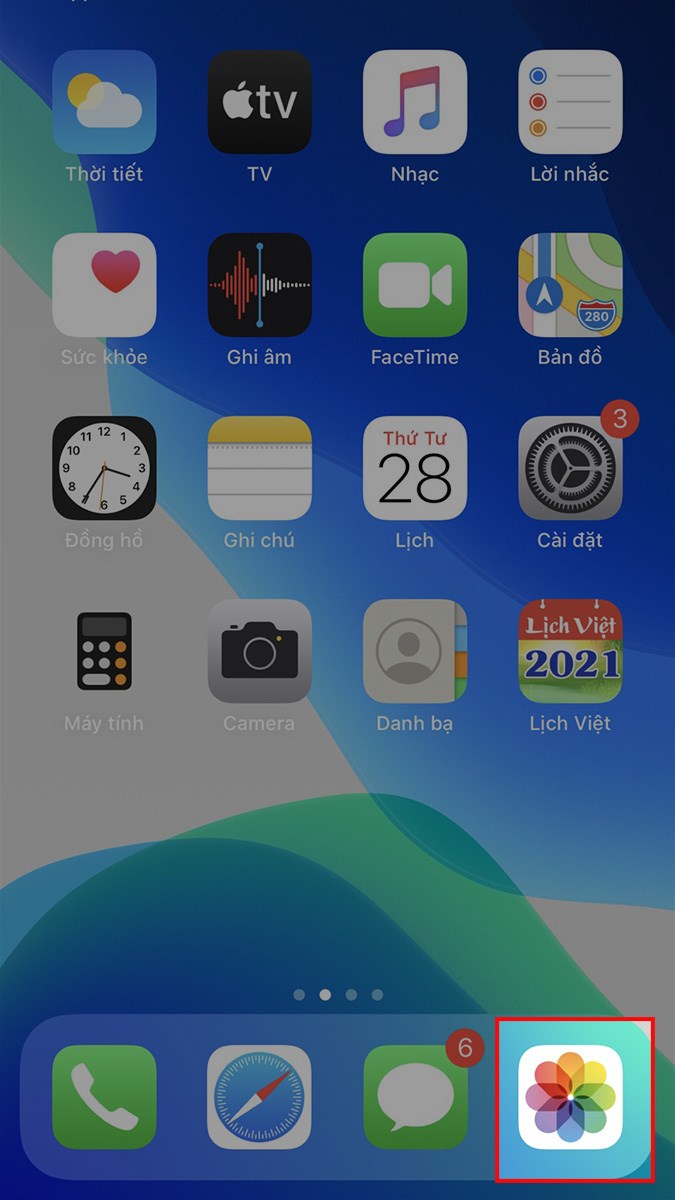
Mở ứng dụng Ảnh trên iPhone
Bước 2: Chọn ảnh mà bạn muốn viết chữ lên ảnh > Chọn Sửa ở góc trên bên phải.
 Chọn Sửa ở góc trên bên phải” width=”675″ height=”1200″ data-src=”https://licham360.com/wp-content/uploads/2026/05/hinh-nen-dep-de-viet-chu-2.jpg”>
Chọn ảnh mà bạn muốn viết chữ lên ảnh > Chọn Sửa ở góc trên bên phải
Bước 3: Nhấn vào biểu tượng 3 dấu chấm ở góc trên bên phải > Chọn Đánh dấu.
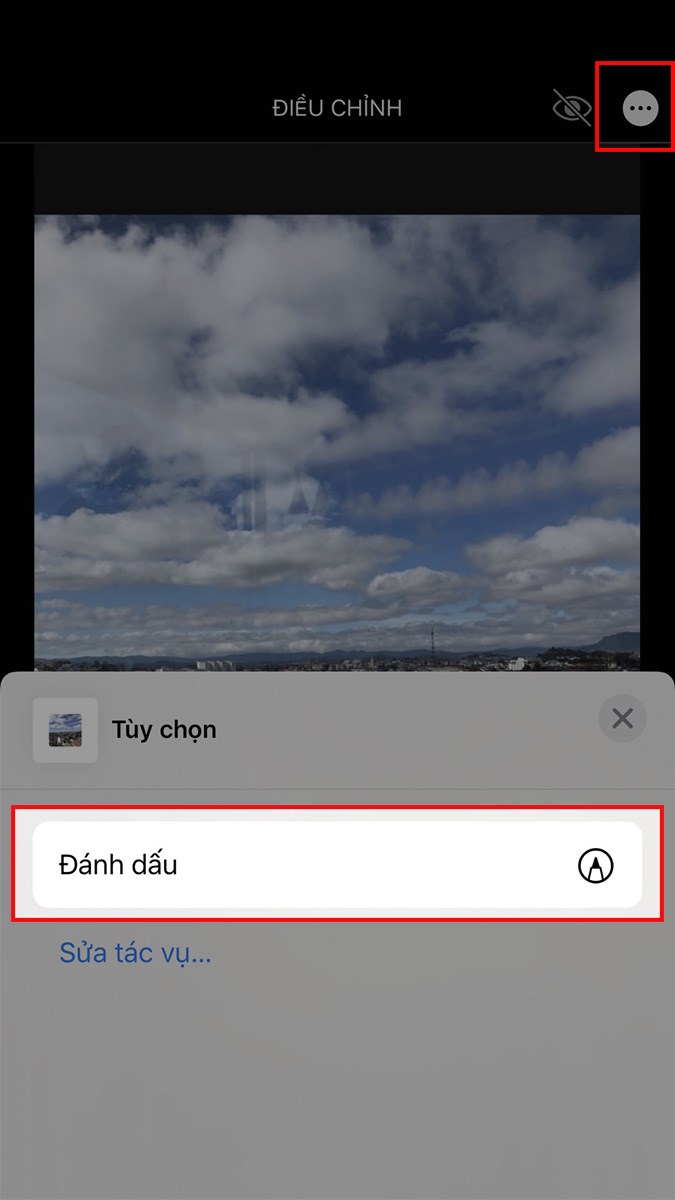 Chọn Đánh dấu” width=”675″ height=”1200″ data-src=”https://licham360.com/wp-content/uploads/2026/05/hinh-nen-dep-de-viet-chu-3.jpg”>
Nhấn vào biểu tượng 3 dấu chấm ở góc trên bên phải > Chọn Đánh dấu
Bước 4: Nhấn vào biểu tượng dấu cộng ở góc dưới bên phải > Chọn Văn bản.
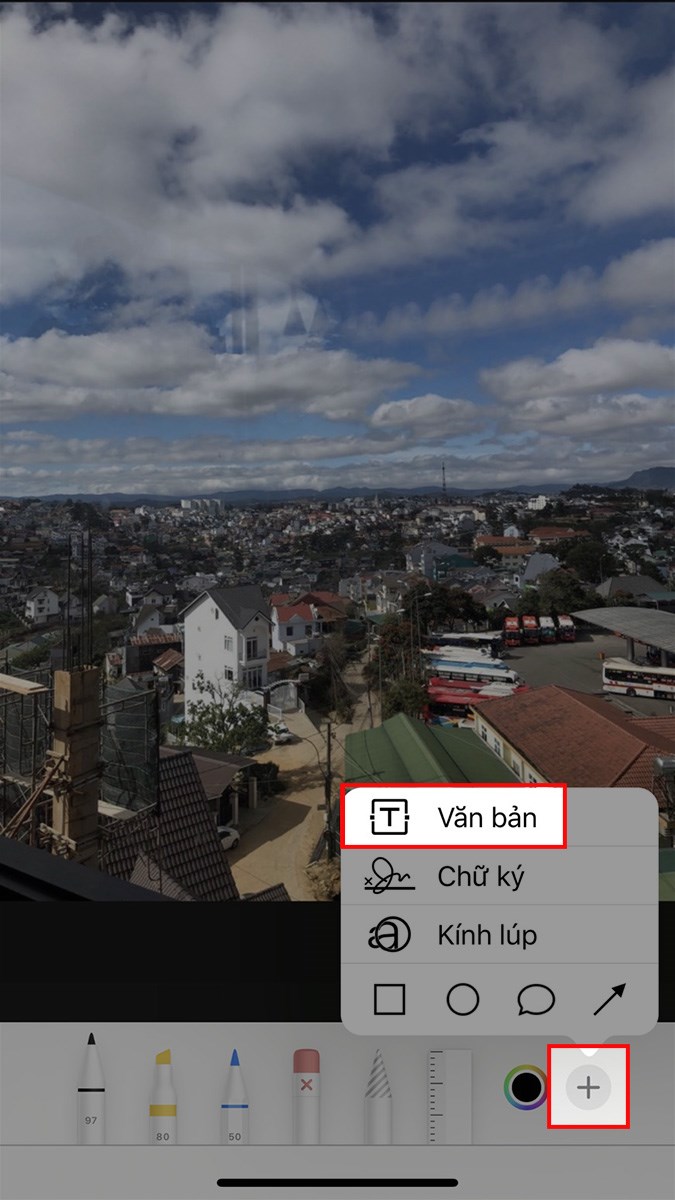 Chọn Văn bản” width=”675″ height=”1200″ data-src=”https://licham360.com/wp-content/uploads/2026/05/hinh-nen-dep-de-viet-chu-4.jpg”>
Nhấn vào biểu tượng dấu cộng ở góc dưới bên phải > Chọn Văn bản
Bước 5: Nhấn vào chữ Văn bản > Chọn Sửa.
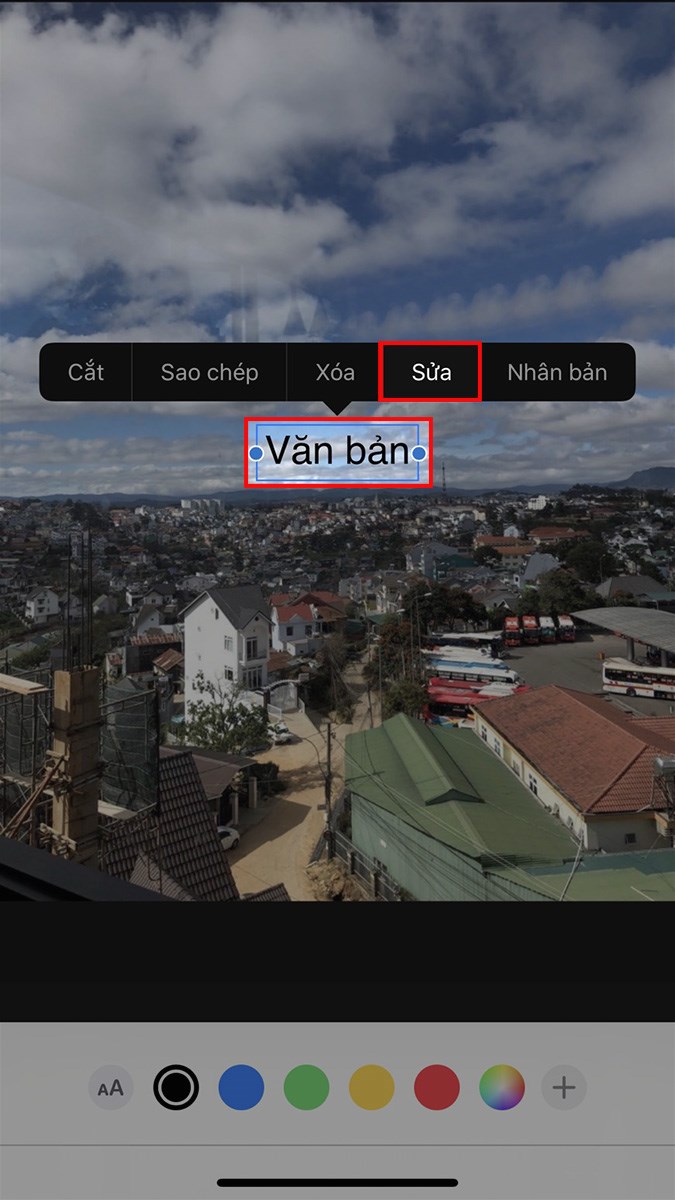 Chọn Sửa” width=”675″ height=”1200″ data-src=”https://licham360.com/wp-content/uploads/2026/05/hinh-nen-dep-de-viet-chu-5.jpg”>
Nhấn vào chữ Văn bản > Chọn Sửa
Tiến hành nhập nội dung viết chữ lên ảnh.
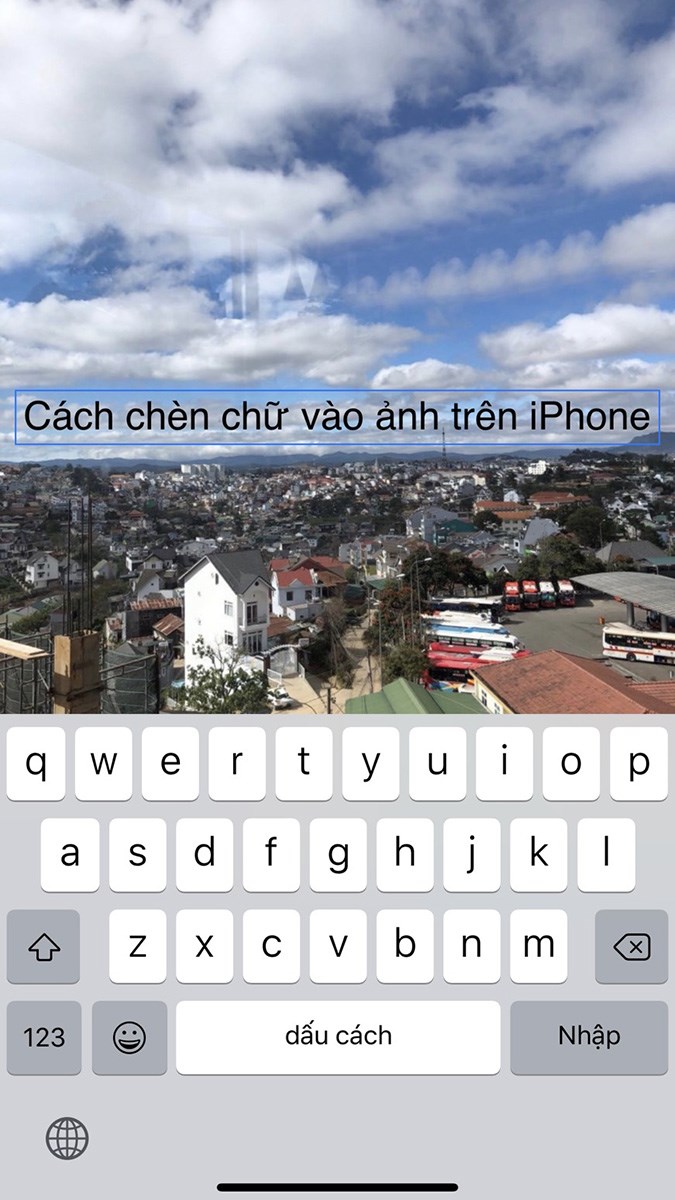
Tiến hành nhập nội dung viết chữ lên ảnh
Bạn có thể nhấn vào biểu tượng aA để chọn kiểu chữ, kích thước chữ và căn lề cho chữ.
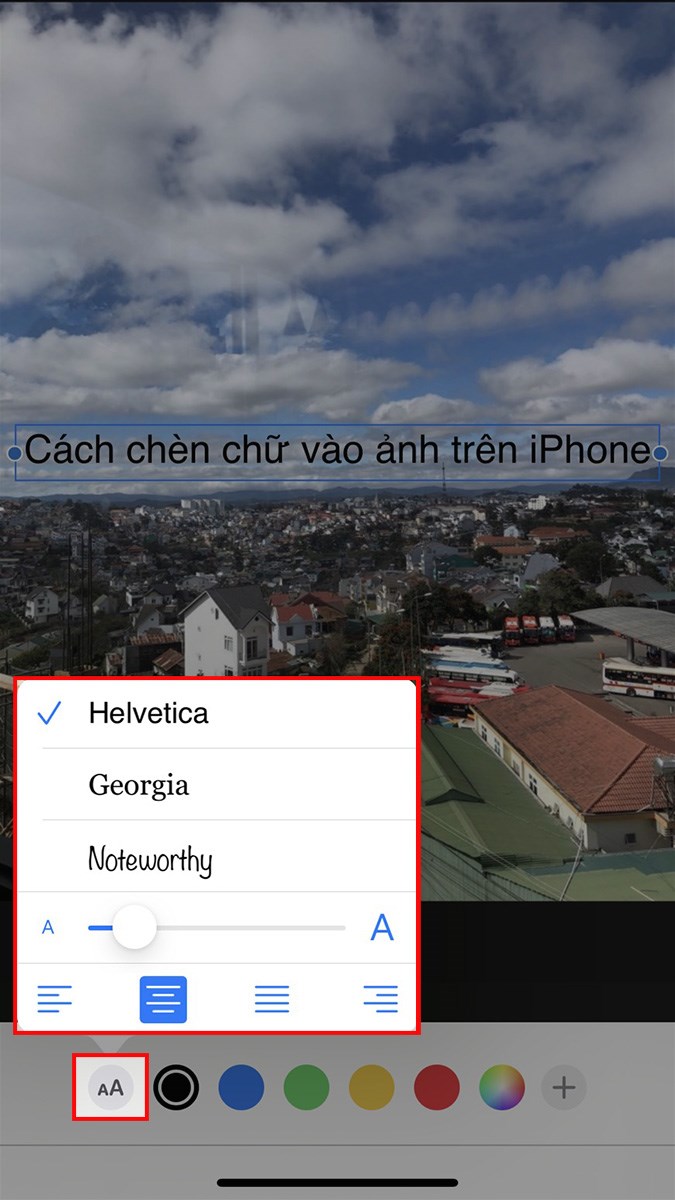
Nhấn vào biểu tượng aA để chọn kiểu chữ, kích thước chữ và căn lề cho chữ
Hoặc nhấn vào chữ rồi chọn màu cho chữ với bảng màu tương ứng ở phía dưới.
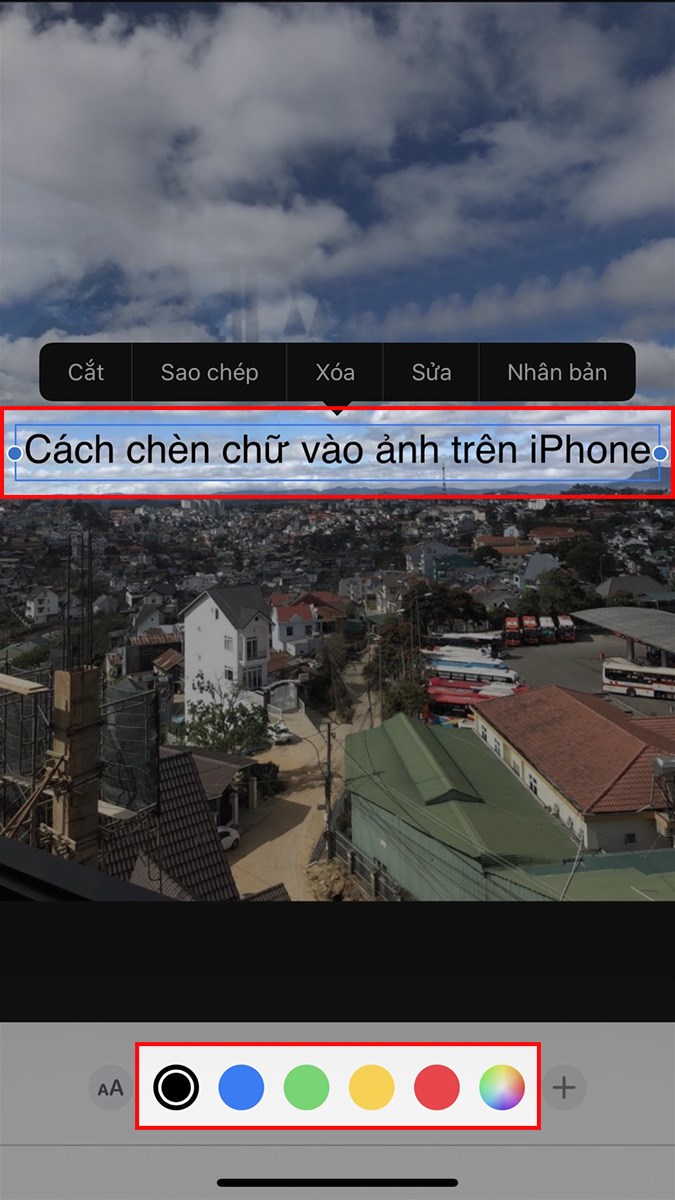
Hoặc nhấn vào chữ rồi chọn màu cho chữ với bảng màu tương ứng ở phía dưới
Sau đó nhấn giữ và di chuyển chữ đến vị trí mà bạn muốn. Bạn cũng có thể tạo chữ ký với chữ viết tay bằng cách nhấn vào biểu tượng dấu cộng > Chọn Chữ ký.
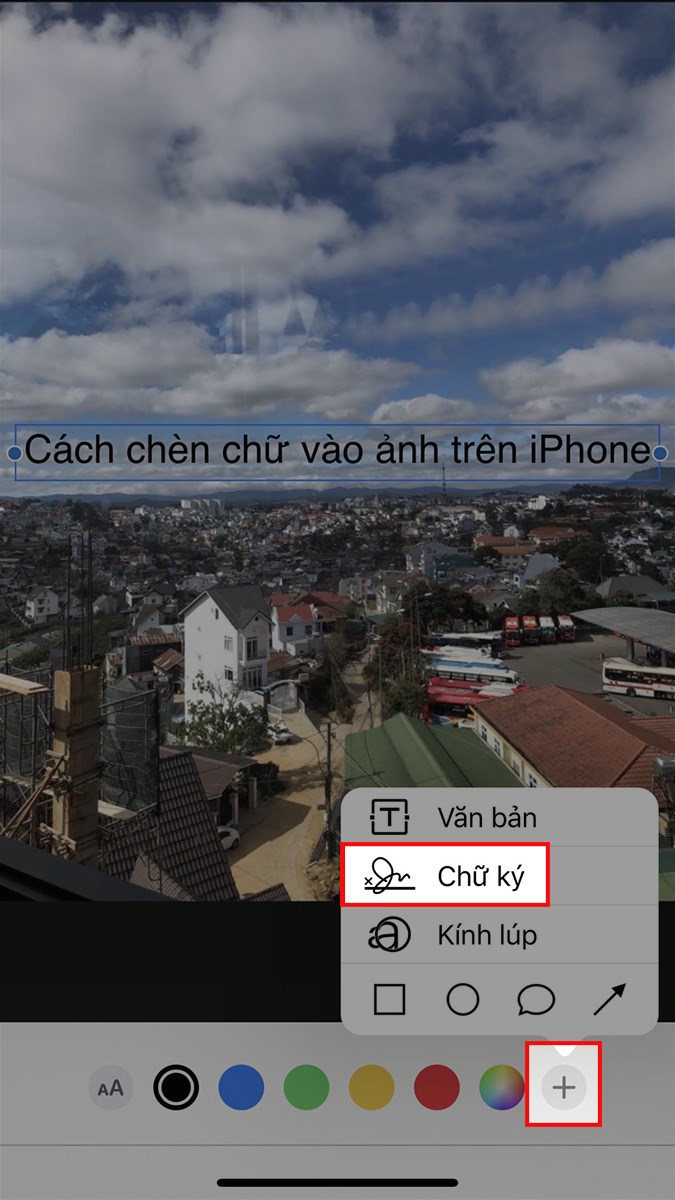 Chọn Chữ ký” width=”675″ height=”1200″ data-src=”https://licham360.com/wp-content/uploads/2026/05/hinh-nen-dep-de-viet-chu-9.jpg”>
Nhấn vào biểu tượng dấu cộng > Chọn Chữ ký
Tiến hành viết chữ ký > Chọn Xong để chèn vào ảnh.
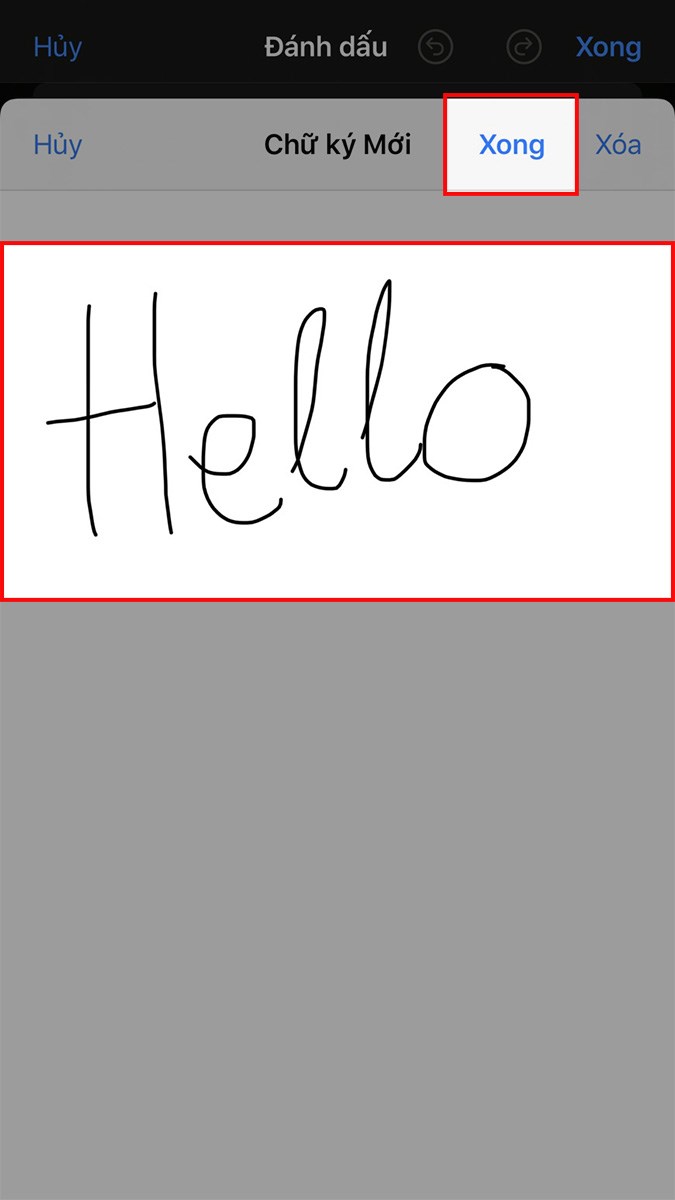 Chọn Xong để chèn vào ảnh” width=”675″ height=”1200″ data-src=”https://licham360.com/wp-content/uploads/2026/05/hinh-nen-dep-de-viet-chu-10.jpg”>
Tiến hành viết chữ ký > Chọn Xong để chèn vào ảnh
Hoặc sử dụng các biểu tượng bút mực, bút đánh dấu, bút chì tại thanh công cụ để viết chữ lên ảnh.
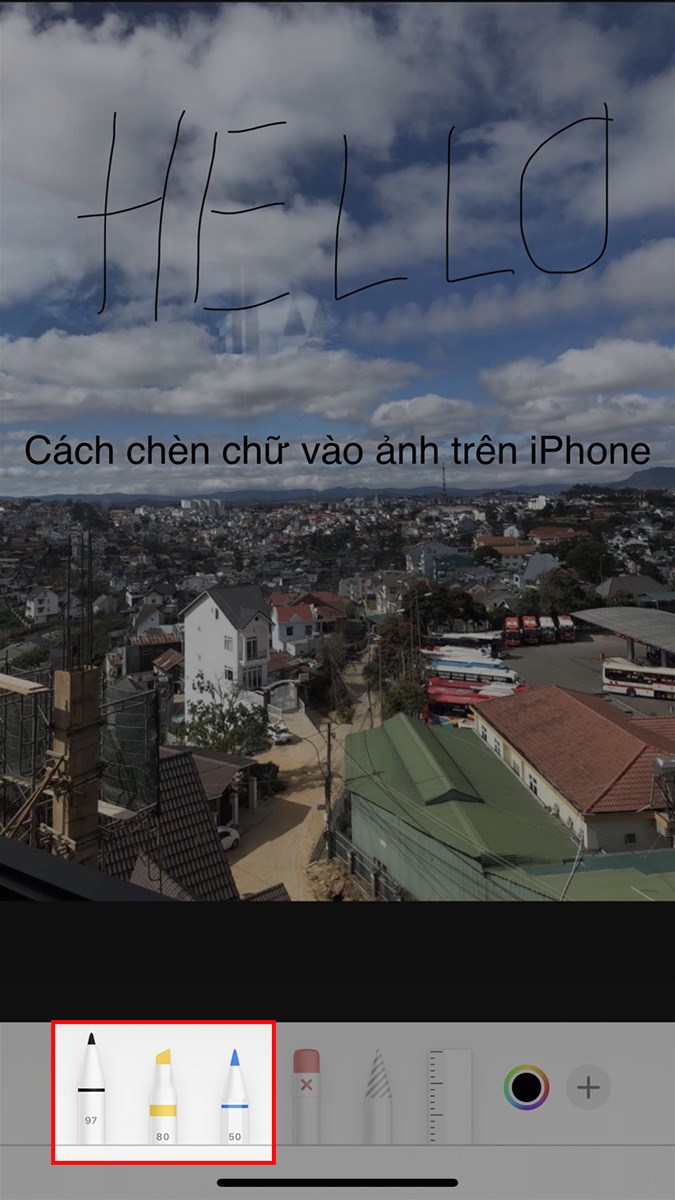
Sử dụng các biểu tượng bút mực, bút đánh dấu, bút chì tại thanh công cụ để viết chữ lên ảnh
Bước 6: Sau khi đã chèn chữ vào ảnh hoàn tất, chọn Xong ở góc trên bên phải.
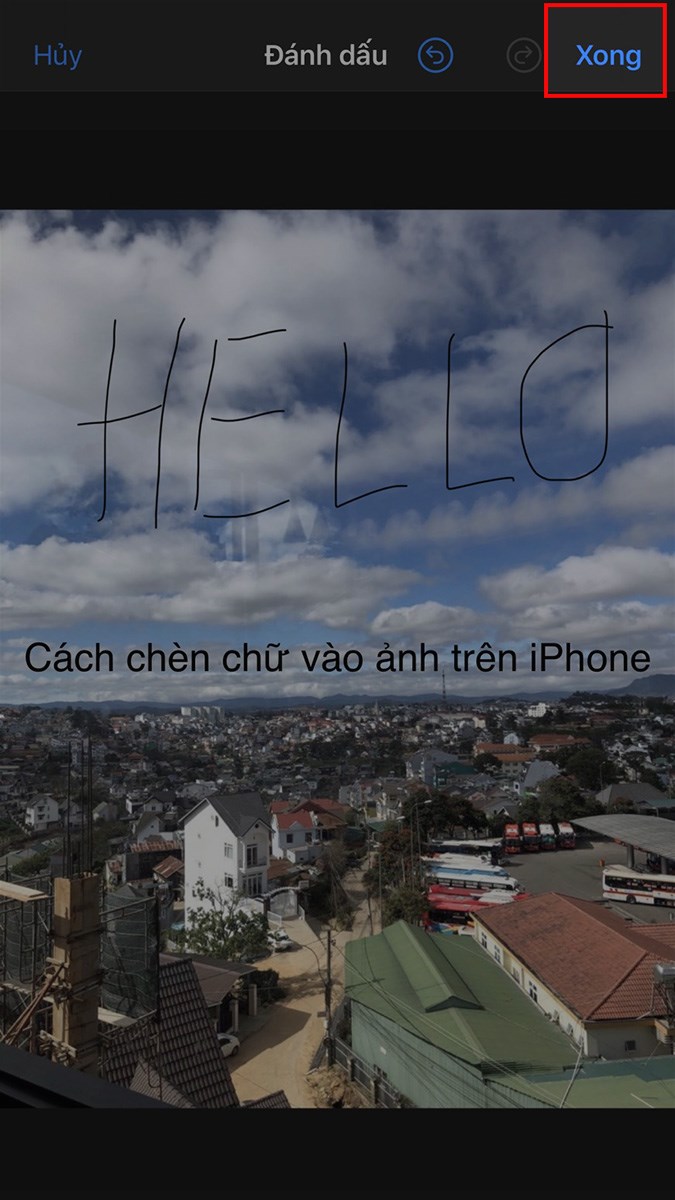
Sau khi đã chèn chữ vào ảnh hoàn tất, chọn Xong ở góc trên bên phải
Và đây là kết quả.
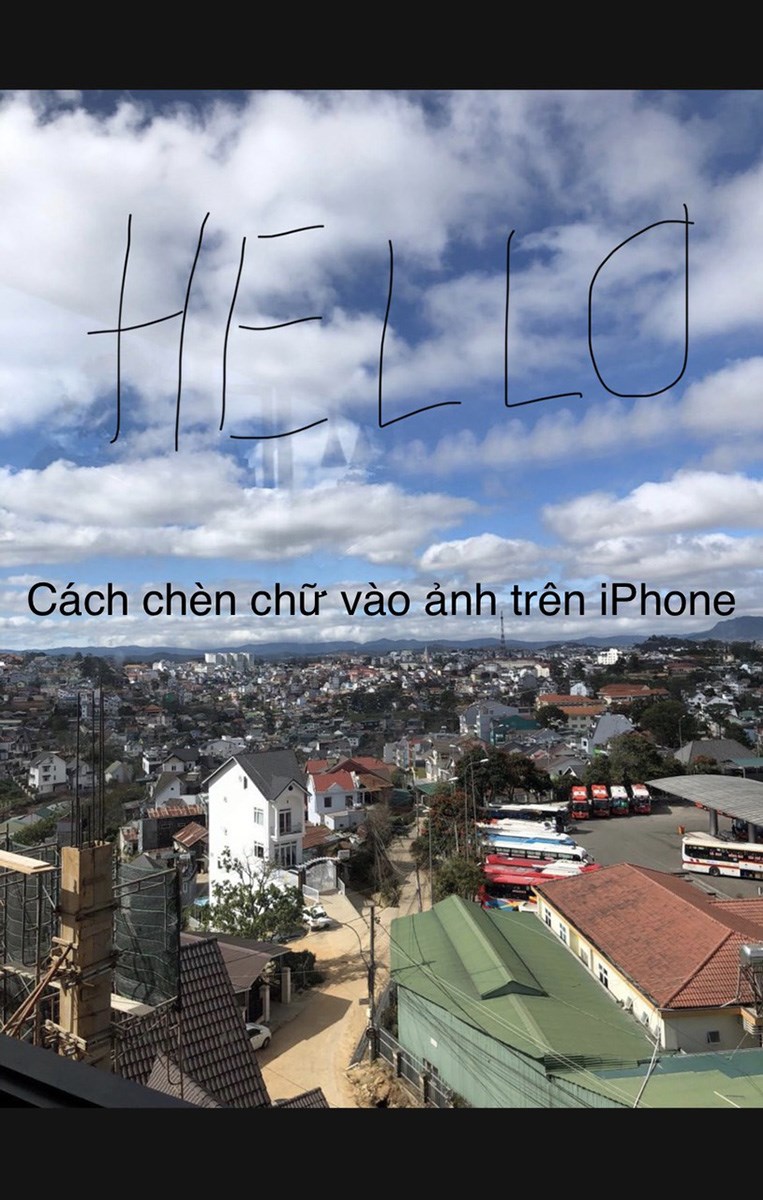
Và đây là kết quả
Bài viết trên đã hướng dẫn cho các bạn cách chèn chữ vào ảnh trên iPhone cực nhanh, đơn giản, chi tiết. Nếu bạn thấy hữu ích thì hãy chia sẻ với bạn bè và đừng quên để lại bình luận phía bên dưới nhé!